Эти пошаговые инструкции по использованию Процессингового Центра PADI (Online Processing Center) будут охватывать следующие вопросы:
- Отправка кодов студентам
- Сертификация студентов
- Создание настроек по умолчанию
- Повторная отправка кодов
- Подсказки и советы
Прежде чем мы начнем, примите к сведению несколько моментов:
- Чтобы отправить коды вашему студенту (студентам), вы должны сначала приобрести их у вашего консультанта по продажам.
- Каждый студент должен иметь свой собственный адрес электронной почты. Члены одной семьи не могут совместно использовать один адрес электронной почты.
- Система автоматически выполняет выход после 15 минут бездействия.
Начало работы
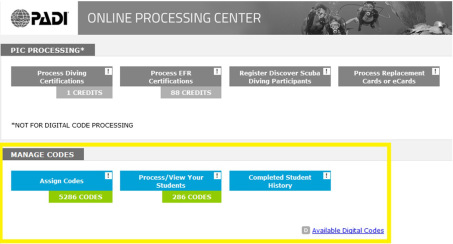
- Кликните по кнопке «Назначить коды» (Assign Codes) на основной странице
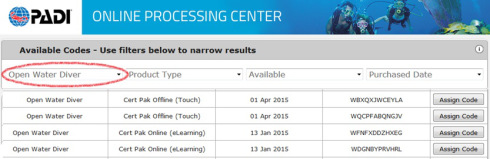
Будут показаны все неназначенные коды. Если вы приобрели много кодов, воспользуйтесь выпадающими меню вверху, чтобы найти нужный вам код, используя фильтр поиска.
СОВЕТ: Сортируйте по курсу (Open Water, Nitrox и проч.), чтобы легко найти код
Изображение ниже показывает пример сортировки кодов по курсу Open Water.
- Кликните по кнопке «Назначить коды» (Assign Codes), чтобы передать курс студенту.
- Введите ФИО студента, дату рождения и адрес электронной почты.
У каждого студента должен быть свой собственный адрес электронной почты.
Закольцованная анимация ниже показывает шаги по назначению кода.

Ой! Если вы случайно послали код не тому человеку или неправильно написали имя студента, прокрутите вниз к разделу Редактировать (Edit) или Переназначить код (Re-Assign a Code), чтобы узнать, что делать дальше.
Сертификация студентов
- Для сертификации студентов системы eLearning, Touch и ReActivate, начните с нажатия кнопки «Оформить/Просмотреть ваших студентов» (Process/ View Your Students). Если запись студента не была создана вами/вашим дайв-центром, то вы можете найти его, нажав на кнопку «Коды поиска» (Search Codes) или следующим образом:
Оформить/Просмотреть ваших студентов (Process / View Your Students)
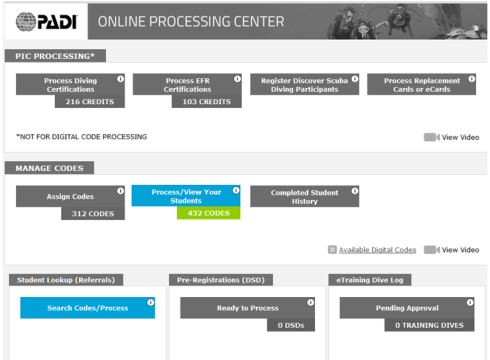
- Чтобы найти студента, которого вы готовы сертифицировать, у вас есть несколько вариантов:
- Если студент создан вами: просто прокрутите список, пока не найдете его имя, ИЛИ используйте выпадающие меню, чтобы сортировать по курсу, дате назначения и т.д.
- Используйте идентификационный номер PADI ID из свидетельства об окончании курса, чтобы найти студента, независимо от его начального дайв-центра или инструктора, с которым он аффилирован.
Поиск студента
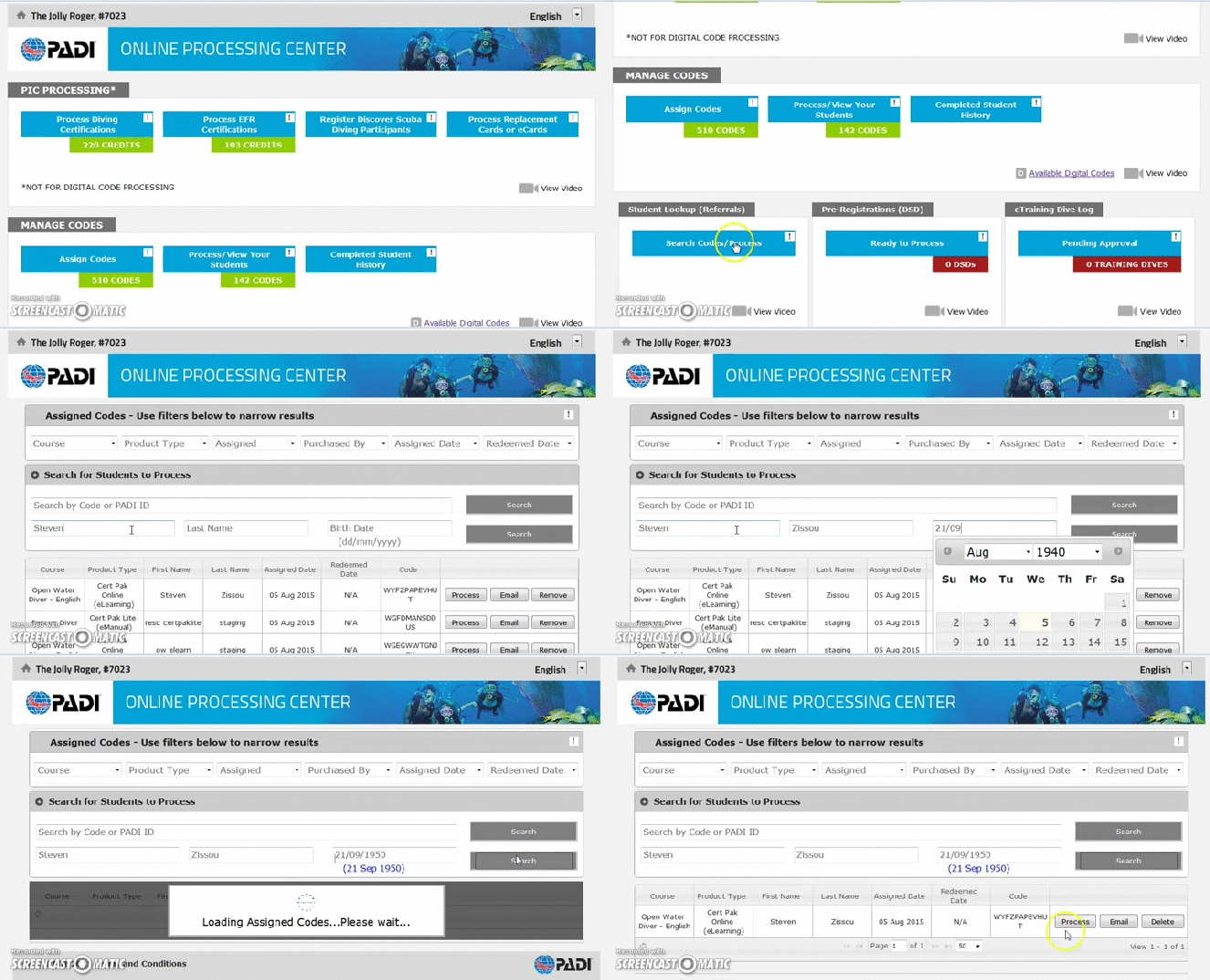
СОВЕТ: Ищите студентов программы ReActivate, сортируя по уровню курса, по которому они проходят переподготовку (т.е. Advanced OW) или сортируйте по типу продукта: Touch.
- Как только вы найдете студента, которого хотите сертифицировать, нажмите кнопку «Оформить» (Process).
- Подтвердите правильность введенной информации о студенте и загрузите фотографию.
Анимация внизу показывает этапы оформления студента.
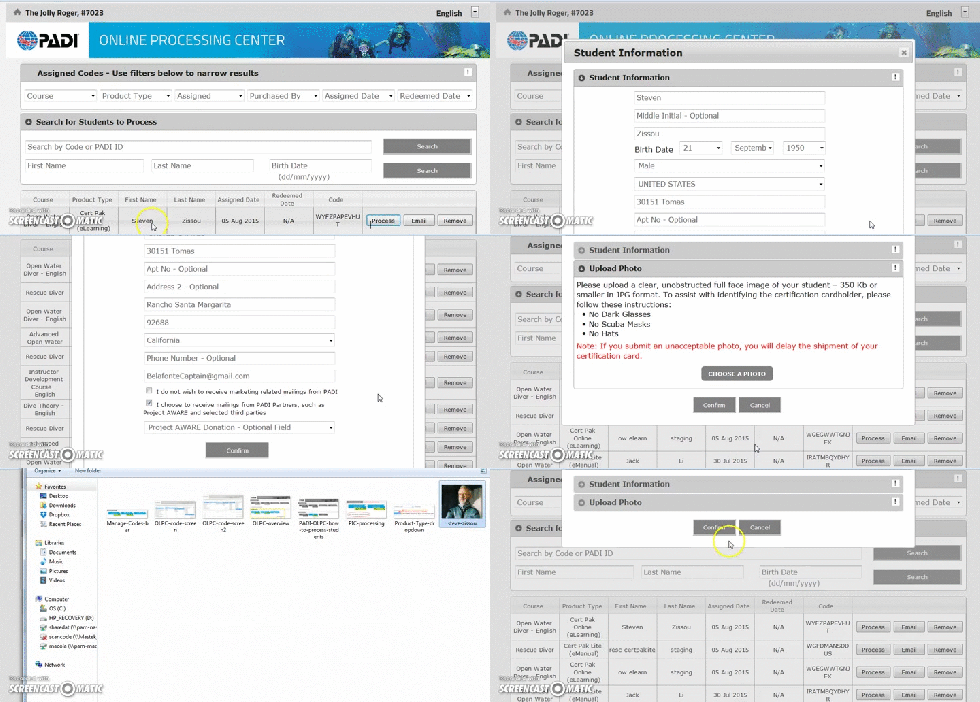
- Заключительный шаг – добавить информацию об инструкторе и учебной группе.
В конце у вас будет возможность отправить временную карточку вашему студенту по электронной почте (Исключение: для студентов программы ReActivate в настоящий момент не имеется возможности отправить временную карточку по электронной почте).
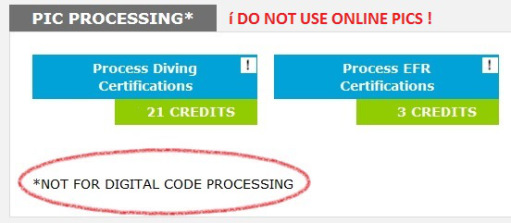
ВАЖНО! Не используйте входящие в комплекты электронные PIC для сертификации студентов eLearning, Touch или ReActivate.
Редактирование и повторное назначение кода
Если вы допустили ошибку при отправке кода студенту, ничего страшного! Вот как можно внести изменения.
- Кликните кнопку «Оформить/Просмотреть ваших студентов».
- Имя студента (студентов), скорее всего, будет в верхней части списка. Если вы не видите его, используйте выпадающие меню, чтобы отсортировать студента по типу курса, дате назначения и т. п.
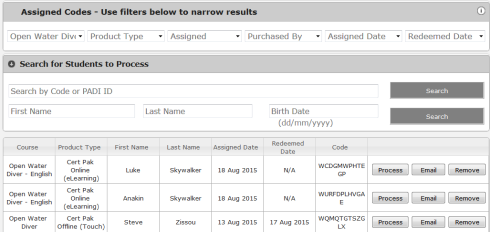
- В приведенном выше примере инструктор случайно ввел один и тот же адрес электронной почты для студентов по имени Luke и Anakin Skywalker. Это плохо кончится. Как объяснялось ранее, каждый студент должен использовать собственный адрес электронной почты.
- Инструктор связывается с Анакином, объясняет ситуацию и просит его использовать другой адрес электронной почты. Инструктор повторно отправляет приглашение на курс eLearning, нажимая на кнопку Отправить по электронной почте (Email) в той же строке, где находится его имя, и вводя новый адрес электронной почты.
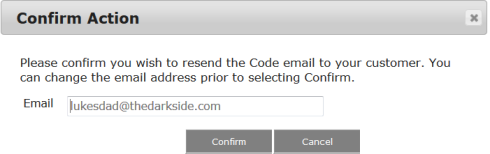
- Заключительный шаг – нажать кнопку Подтвердить (Confirm).
Вы также можете нажать кнопку «Удалить» (Remove), которая поместит код обратно в список «Доступные коды» (Available codes). Это позволит сделать все заново.
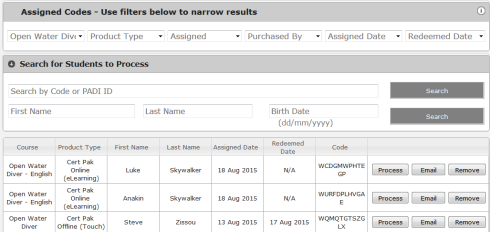
Если студент выкупил свой код, вы не сможете редактировать его имя или адрес электронной почты. В примере выше данные студентов по фамилии Skywalker можно редактировать, поскольку позиция Дата выкупа (Redeemed Date) показывает «Нет» (N/A) для обоих. Имя и адрес электронной почты студента по имени Steve Zissou редактировать нельзя, поскольку для его курса указана дата выкупа. Тем не менее, если Стив пожелает, чтобы в его аккаунте было указано «Steven» вместо «Steve», у него есть возможность редактировать эту информацию в рамках процесса регистрации.
Сэкономьте время, создав настройки по умолчанию
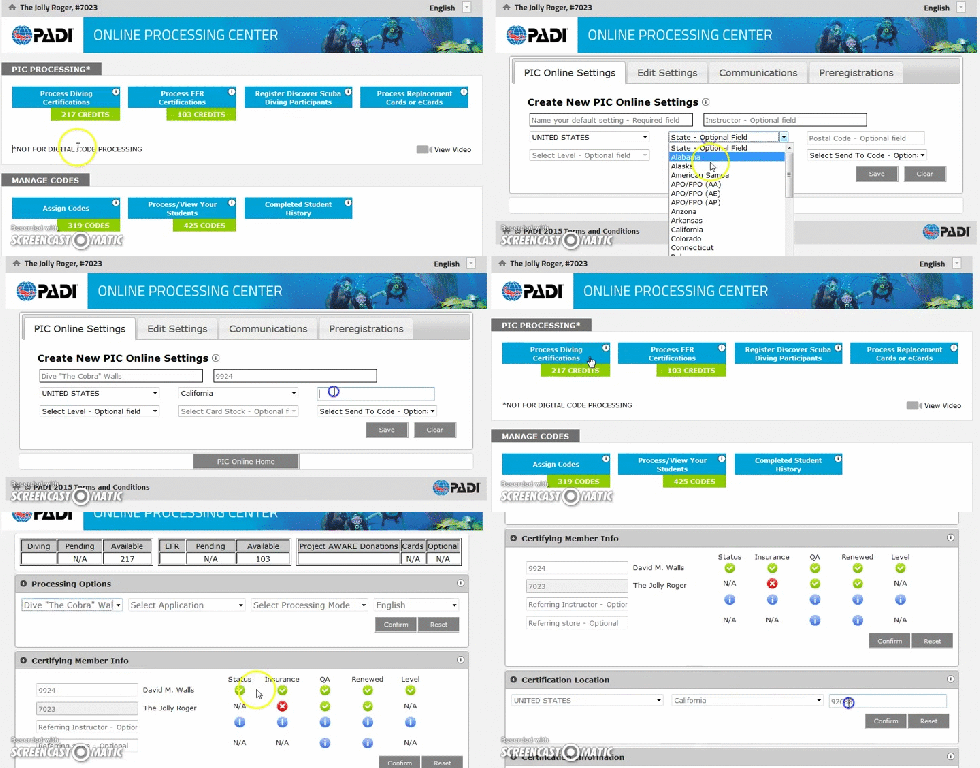
Создайте настройки по умолчанию, чтобы информация автоматически вводилась в зависимости от инструктора, курса и т. д. На главном экране Процессингового Центра прокрутите вниз и нажмите кнопку Мои настройки (My Preferences). Затем установите один или несколько параметров по умолчанию.
Анимация внизу показывает этапы этого процесса.
Вам нужна помощь?
Ищите значки-кружки, чтобы получить больше информации о том, что делать дальше.
За дополнительной информацией и для заказа обращайтесь в Российский Центр PADI (тел. +7 (499) 159-10-82 или + 7 (499) 150-34-65).