
Le Centre de Traitement en Ligne (OLPC) a évolué au fil du temps, des fonctionnalités ayant été ajoutées à chaque version pour mieux répondre aux besoins des PADI Pros™. Cependant, après des années d’utilisation fructueuse, l’OLPC est désormais retiré du service et il est temps de passer à un système plus complet et plus intuitif : le Portail de gestion des élèves (Student Management Portal – SMP).
Le SMP est convivial et efficace, et il est conçu pour vous permettre de gérer le parcours de vos élèves plongeurs, de l’inscription au cours jusqu’à la certification.
Il vous permet de :
- Attribuer et gérer les codes eLearning
- Attribuer et gérer les formulaires numériques
- Consulter et mettre à jour les informations de plongée des élèves
- Vérifier les dossiers électroniques, consulter les formulaires numériques remplis et consulter l’historique des certifications des élèves
- Valider les plongées enregistrées
- Traiter les certifications
En substance, vous disposez d’un accès rapide à des informations détaillées sur les plongeurs à chaque étape du processus de certification.
Vous le trouverez en vous connectant au Site PADI Pros’ Site et en regardant sous Gestion des élèves/Student Management Portal.
Comment commencer
Une Foire Aux Questions (FAQ) est disponible et une série de vidéos « How To » sur le PADI Pros’ Site (Formation/Ressources pédagogiques/Vidéos pratiques) qui fournissent des informations élargies sur les fonctions du SMP.
Liste d’importation
Lorsque vous entrez pour la première fois dans le portail de gestion des élèves, vous remarquerez que dans le panneau de gauche, il y a un bouton « Import Roster ».
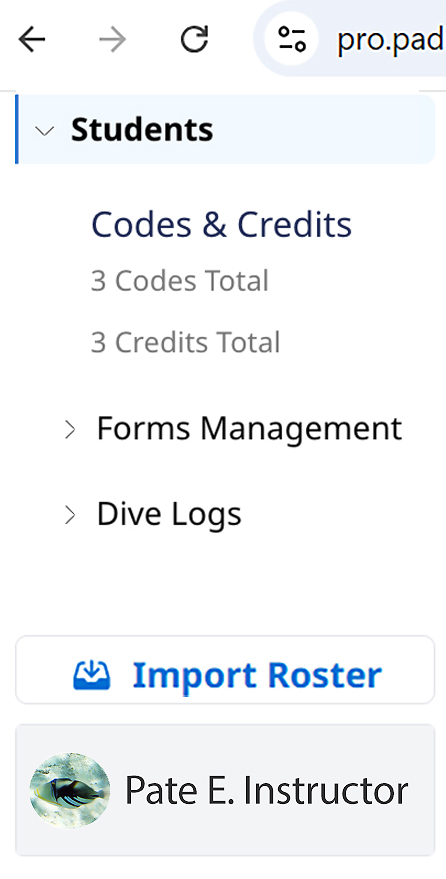
En sélectionnant cette option, vous importerez deux ans d’historique de vos élèves – tous ceux à qui vous avez attribué un code ou qui ont échangé un code que vous leur avez attribué. Cela peut prendre quelques instants pour importer toutes vos données, mais une fois que c’est fait, vous pourrez commencer à utiliser le SMP avec les élèves plongeurs actuels. Il y a également un bouton « Add Student » qui vous permet d’ajouter de nouveaux clients à votre fichier, ou d’ajouter d’anciens clients qui n’ont peut-être pas pris de cours chez vous au cours des deux dernières années.
Gestion des élèves
Sur la vue « Student Roster », vous verrez le nom, l’email, la dernière activité et le statut de chaque élève plongeur, ainsi qu’un lien permettant d’afficher plus de détails sur la personne. Vous pouvez trier chaque colonne par ordre croissant/décroissant, et vous pouvez aussi utiliser le menu déroulant « Status Filter » pour trier par statut. Par exemple, vous pouvez rechercher tous les élèves plongeurs que vous avez récemment ajoutés à votre fichier.
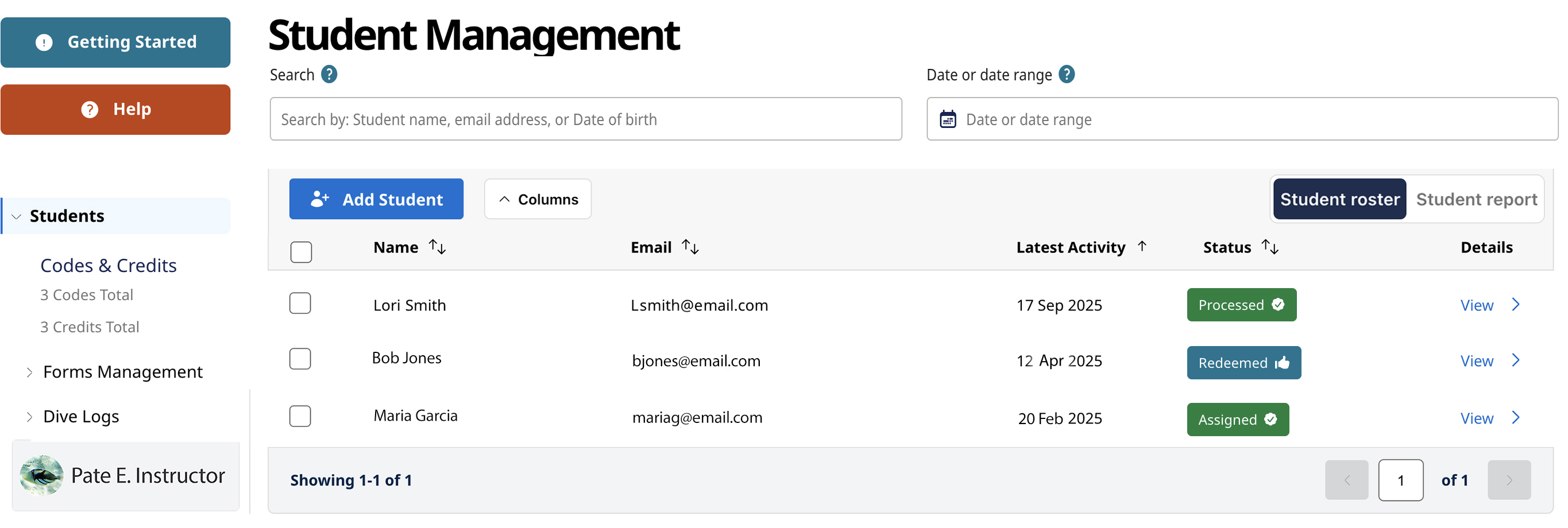
En haut, il y a une fonction de recherche performante qui vous permet de rechercher des élèves plongeurs par nom, adresse électronique, numéro de certification de plongeur ou date de naissance. Au fur et à mesure que votre fichier s’agrandit, cela vous aidera à trouver rapidement le bon plongeur à qui vous devez attribuer de nouveaux codes ou pour qui vous devez traiter une certification.
Liste des élèves et rapport
Une autre fonctionnalité vous permet de basculer entre votre « Liste des élèves » et votre « Rapport sur les élèves » (voir en haut à droite). Votre « Liste des élèves » répertorie les plongeurs que vous avez importés dans SMP ou récemment ajoutés. Votre « Rapport sur les élèves » répertorie tous les plongeurs qui étaient affiliés à votre structure via l’OLPC, désormais supprimé. Si vous avez besoin de retrouver un ancien élève plongeur, vous pouvez utiliser la fonction de recherche ou divers filtres de colonnes pour trouver plus rapidement la bonne personne. Vous utiliserez principalement la vue « Liste des élèves », mais vous avez désormais la possibilité de consulter l’intégralité de votre liste.
Codes et crédits
En haut du panneau de gauche, vous verrez le nombre de codes et de crédits dont vous disposez, ainsi qu’un lien vers la gestion des formulaires pour suivre plus facilement les formulaires numériques, et un lien vers le journal de plongée qui permet un accès rapide pour les validations de journaux.
En sélectionnant « Codes et crédits », vous accédez à la liste de ce dont vous disposez par cours ou programme.
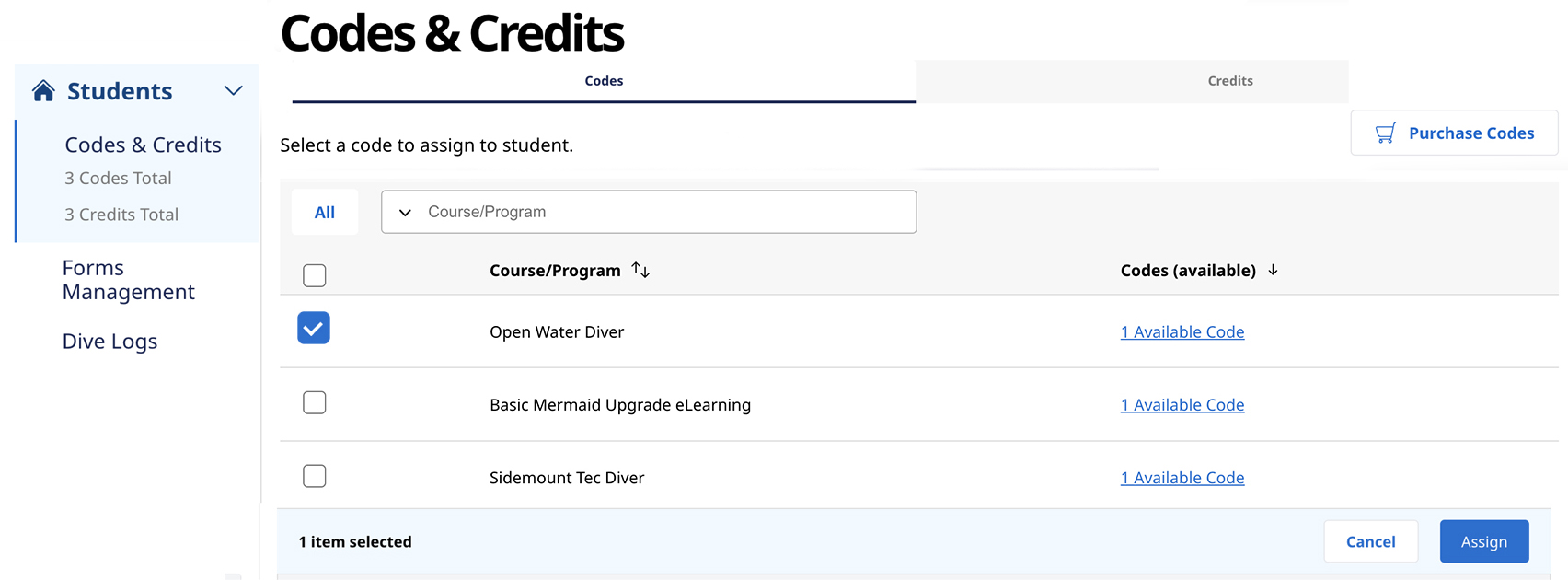
Liste des codes disponibles
Vous pouvez attribuer des codes à partir d’ici en cochant le cours/programme que vous voulez attribuer, puis en cliquant sur le bouton « Assign » en bas à droite. Vous pouvez aussi attribuer des codes à partir de la liste des élèves en sélectionnant la « Detail View » d’un individu, puis en choisissant « Assign Codes. »
Une fonctionnalité intéressante est de pouvoir attribuer plusieurs codes à un élève plongeur. Par exemple, si vous regroupez des cours de spécialités avec un cours PADI Advanced Open Water Diver, vous pouvez attribuer tous les codes eLearning en même temps.
Après avoir attribué un code, vous pouvez également attribuer des formulaires numériques. Avec un maximum de flexibilité intégrée, vous pouvez ne pas envoyer de formulaires dans un premier temps et assigner des formulaires numériques plus tard.
Détails sur l’élève
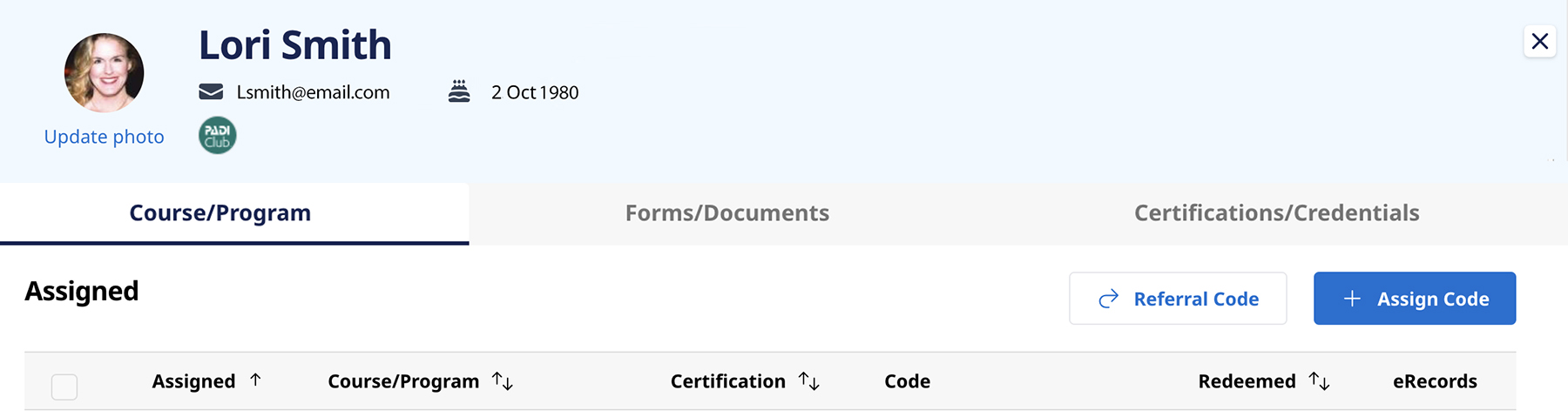
Dans la vue détaillée de l’élève, vous voyez l’historique du plongeur en sélectionnant chacun des trois onglets – Cours/Program, Forms/Documents et Certifications/Credentials. Vous pouvez voir les dossiers électroniques du plongeur sous Cours/Program. Vérifiez et révisez les formulaires numériques et téléchargez également des documents supplémentaires sous Forms/Documents. Voir quelles certifications le plongeur possède déjà et traiter les certifications sous l’onglet Certifications/Credentials.
Caractéristiques supplémentaires
- Comme toutes les informations sur vos élèves plongeurs sont regroupées au même endroit, vous pouvez consulter, mettre à jour et gérer des informations détaillées sur les plongeurs à chaque étape du processus de certification.
- Vous pouvez traiter les certifications de plusieurs plongeurs dans la même classe plutôt que de devoir traiter la certification de chaque élève séparément.
- Le traitement des certifications a pour conséquence que vos élèves obtiennent immédiatement leurs PADI eCards. Il n’y a donc plus de besoin/option de cartes temporaires.
- Les centres PADI peuvent créer des listes d’instructeurs, ajouter plusieurs sites et définir un site favori afin d’accélérer le processus de certification.
Il y a beaucoup plus à découvrir dans le portail de gestion des élèves. Connectez-vous et consultez-le. N’oubliez pas delire le document FAQ et de regarder les How To videos explicatives pour obtenir des informations plus détaillées. Si vous avez d’autres questions, contactez votre PADI Training Consultant.