Het Online Processing Center (OLPC) is in de loop der tijd uitgebreid met nieuwe functies om beter aan de behoeften van PADI-professionals te voldoen. Het OLPC wordt na jaren trouwe dienst uitgefaseerd om plaats te maken voor een uitgebreider en intuïtiever systeem: het Student Management Portal (SMP).
Het SMP is gebruiksvriendelijk en efficiënt. Het is ontwikkeld om je te helpen bij het beheren van de voortgang van je cursisten, van inschrijving tot brevettering.
Met het SMP kun je:
- eLearning-codes toewijzen en beheren
- Digitale formulieren toewijzen en beheren
- Gegevens van cursisten bekijken en bijwerken
- eDossiers, ingevulde digitale formulieren en de brevetteringsgeschiedenis van cursisten inzien
- Gelogde duiken goedkeuren
- Brevetteringen verwerken
Kort gezegd: je hebt op elk moment toegang tot alle relevante gegevens van cursisten tijdens het volledige brevetteringsproces.
Je vindt het door in te loggen op de PADI Pro-site en te kijken onder Student Management > Manage Students > Student Management Portal.
Hoe te beginnen
Er is een document met veelgestelde vragen (FAQ) en een reeks instructievideo’s op de PADI Pro-site (Training/Teaching Resources/How To Videos) die uitgebreide informatie geven over de functies van de SMP.
Database met cursisten importeren
Als je voor het eerst naar het Student Management Portal gaat, zie je links een knop “Import Roster”.
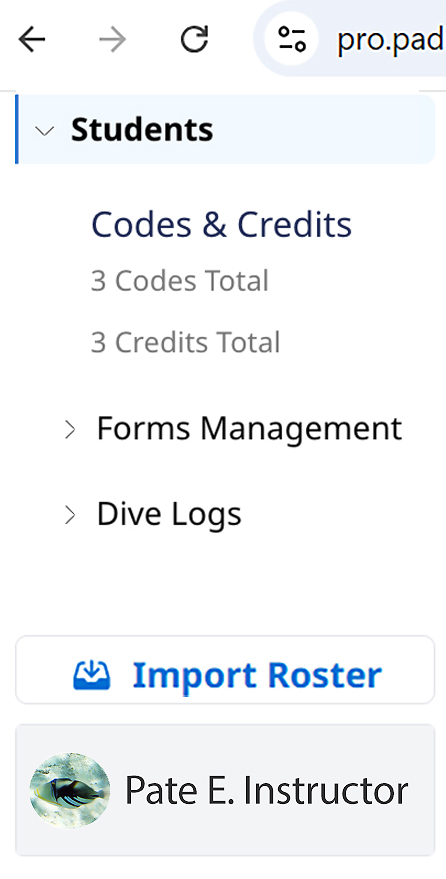
Hiermee importeer je twee jaar aan gegevens van cursisten – iedereen aan wie je een code hebt toegewezen of die een code heeft ingewisseld. Dit kan even duren, maar daarna kun je meteen met je huidige cursisten aan de slag. Er is ook een knop “Add Student” om nieuwe klanten toe te voegen of eerdere klanten die in de afgelopen twee jaar geen cursus bij jou volgden.
Beheer van cursisten
In het overzicht “Student Roster” zie je de naam, e-mail, laatste activiteit en status van elke cursist. Er is een link voor meer details per cursist. Je kunt kolommen sorteren (oplopend en aflopend) en met de dropdown “Status Filter” filteren op status. Bijvoorbeeld om recent toegevoegde cursisten te vinden.
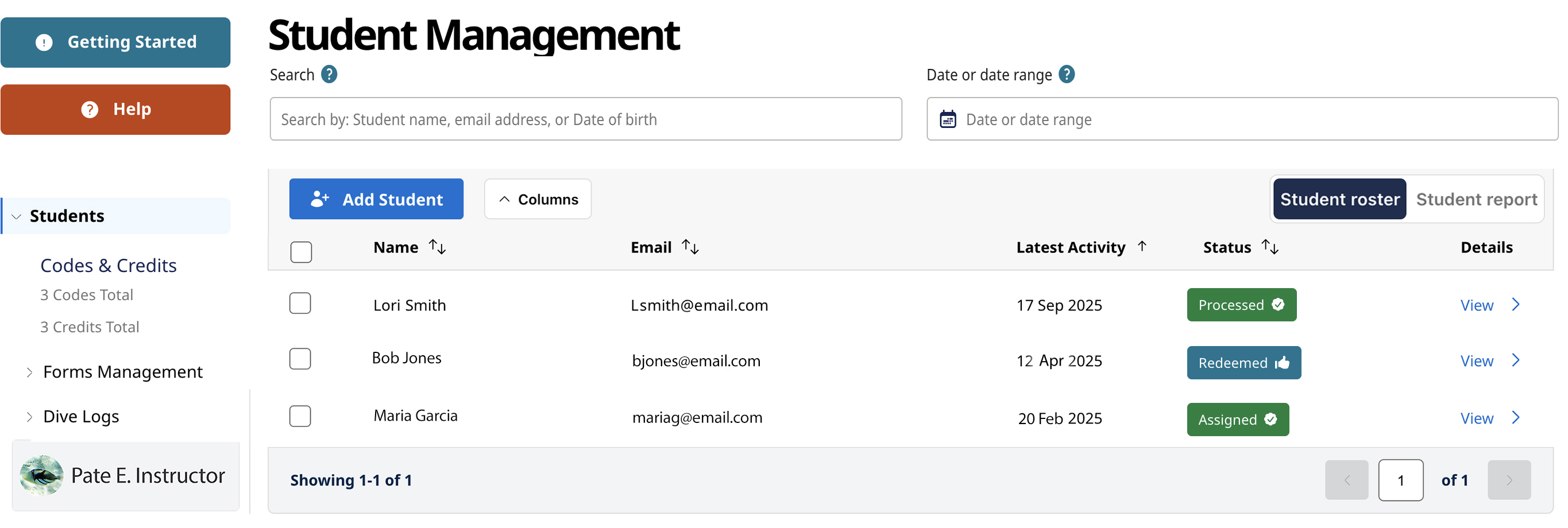
Bovenaan is een zoekfunctie waarmee je cursisten kunt vinden op naam, e-mail, brevetnummer of geboortedatum. Dit helpt je snel de juiste cursist te vinden om codes toe te wijzen of brevetteringen te verwerken.
Deelnemerslijst en rapport
Een andere functie is de mogelijkheid om te schakelen tussen je deelnemerslijst en je deelnemersrapport (zie rechtsboven). In je deelnemerslijst staan de duikers die je in SMP hebt geïmporteerd of recent hebt toegevoegd. In je deelnemersrapport staan alle duikers die via het inmiddels opgeheven OLPC bij jou waren aangesloten. Als je een voormalige duiker wilt opzoeken, kun je de zoekfunctie of diverse kolomfilters gebruiken om de juiste persoon sneller te vinden. Je zult meestal de weergave ‘Deelnemerslijst’ gebruiken, maar je hebt nu de mogelijkheid om je volledige deelnemerslijst te bekijken.
Codes en studiepunten
Bovenaan het linkerpaneel zie je hoeveel codes en tegoeden je hebt. Ook vind je daar een link naar formulierenbeheer om digitale formulieren eenvoudig te volgen. En je hebt er een link naar gelogde duiken om deze snel te kunnen goedkeuren.
Als je Codes en tegoeden selecteert, krijg je een overzicht van alle beschikbare informatie per cursus/programma.
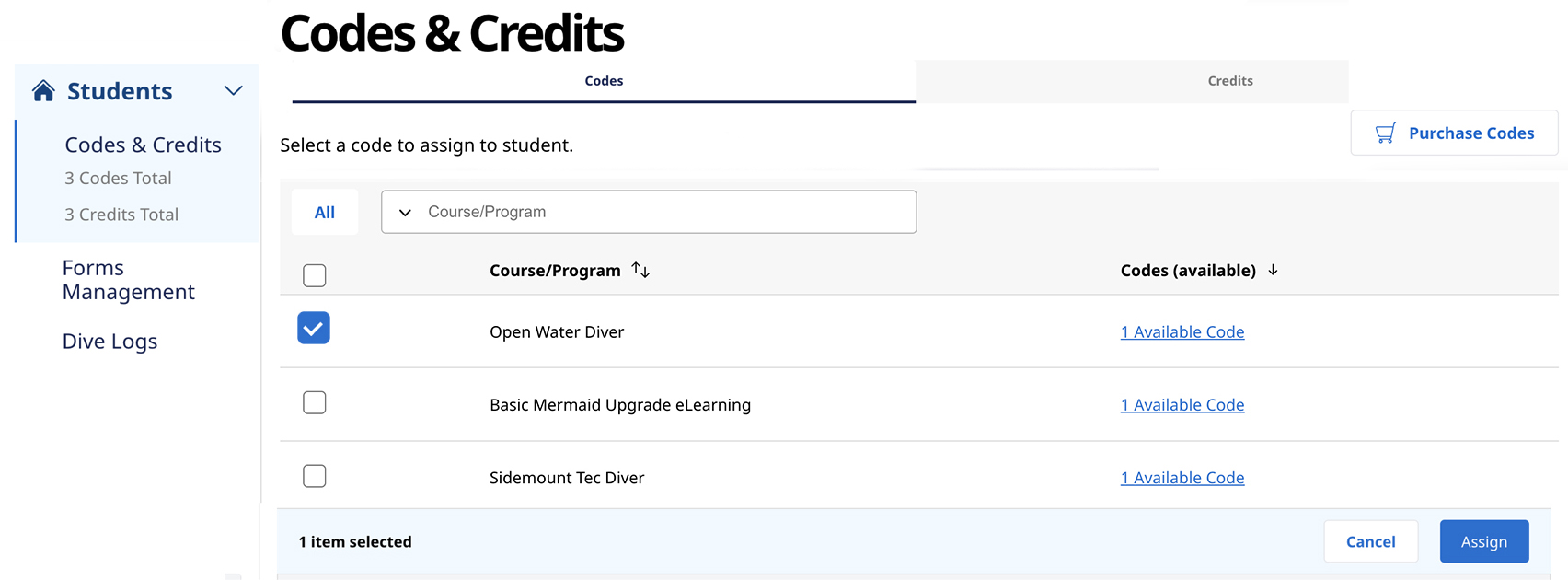
Overzicht van beschikbare codes
Je kunt hier codes toewijzen door de gewenste cursus of het programma aan te vinken en op “Assign” (toewijzen) te klikken. Ook vanuit het overzicht van cursisten kun je via “Detail View” codes toewijzen.
Een handige functie is dat je meerdere codes tegelijk aan een cursist kunt toewijzen. Bijvoorbeeld als je Specialty-cursussen bundelt met een PADI Advanced Open Water Diver-cursus, kun je alle eLearning codes in één keer toewijzen.
Na het toewijzen van een code kun je ook digitale formulieren toewijzen. Je kunt ervoor kiezen om formulieren later toe te wijzen, zodat je dit flexibel kunt doen.
Gegevens cursist
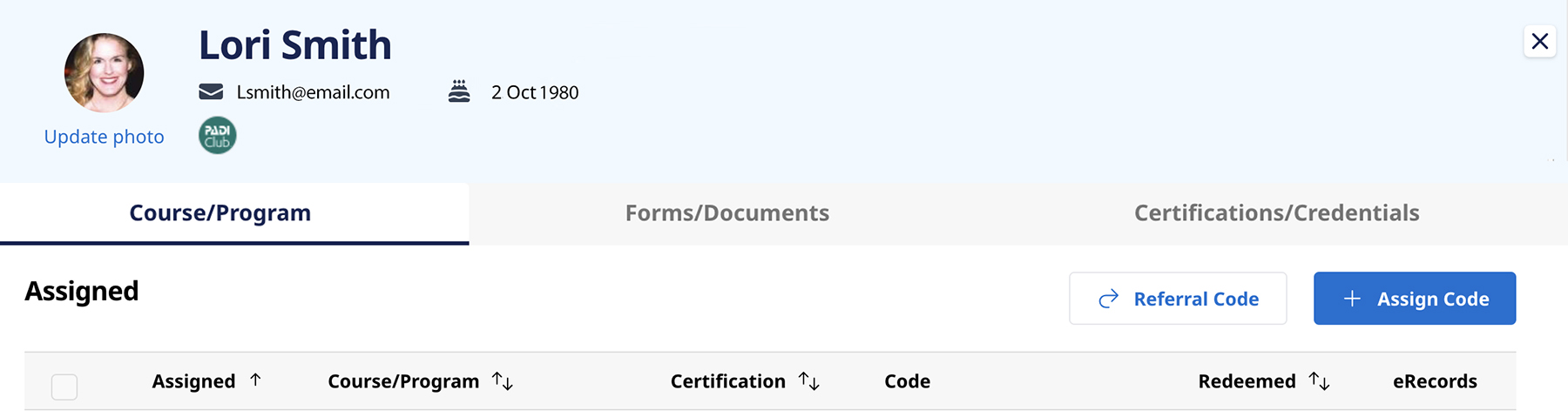
In het detailoverzicht van een cursist zie je de geschiedenis verdeeld over drie tabbladen: Cursussen/Programma’s, Formulieren/Documenten en Brevetteringen. Onder Cursussen/Programma’s vind je het eDossier van de cursist. Bij Formulieren/Documenten kun je digitale formulieren bekijken en extra documenten uploaden. Onder Brevetteringen zie je welke brevetten de cursist heeft behaald en kun je brevetteringen verwerken.
Extra functies
- Omdat alle cursistgegevens op één plek staan, kun je deze tijdens het hele brevetteringsproces bekijken, bijwerken en beheren.
- Je kunt brevetteringen voor meerdere cursisten tegelijk verwerken, in plaats van per cursist.
- Na verwerking krijgen cursisten direct hun PADI eCards; tijdelijke pasjes zijn niet meer nodig of beschikbaar.
- PADI-duikcentra kunnen roosters van instructeurs opstellen, meerdere locaties toevoegen en een favoriete locatie instellen om het brevetteringsproces te versnellen.
Er is nog veel meer te ontdekken in het Student Management Portal – log in en neem een kijkje. Lees zeker het document met veelgestelde vragen (de FAQ’s) en bekijk de instructievideo’s voor meer details. Neem ook contact op met je opleidingsadviseur bij PADI als je nog vragen hebt.